Mensajes programados
El módulo de Mensajes Programados permite visualizar, gestionar y dar seguimiento a todos los envíos calendarizados desde la cuenta, a través de una interfaz tipo calendario que facilita la lectura por día, semana y mes.
Este módulo brinda al usuario una visión clara de:
- Cuándo se enviarán sus mensajes
- Cuántos mensajes están programados
- Si cuenta con saldo suficiente
- El estado de cada envío
- El detalle completo de cada evento
Banner informativo de próximo envío
En la parte superior se muestra un banner con el próximo evento programado dentro de los siguientes 90 días.
Este banner indica:
- Nombre del evento
- Fecha y hora del envío
- Tiempo restante para su ejecución
- Cantidad de mensajes a enviar
- Si la cuenta posee mensajes suficientes para ejecutarlo
Al hacer clic sobre el banner, el usuario puede ingresar directamente al detalle del evento.

Calendario lateral
En el panel izquierdo se presenta un calendario con un sistema de colores que representa la carga de mensajes programados por día:
- Los días con mayor intensidad de color indican mayor cantidad de mensajes calendarizados.
- Una línea roja marca el día actual.
- Un círculo rojo indica el día que se está visualizando.
Este calendario permite identificar rápidamente los días con mayor volumen de envíos.
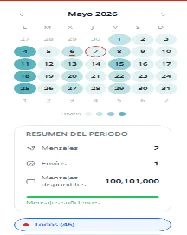
Resumen del período
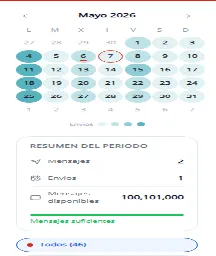
Debajo del calendario se muestra un resumen del rango de fechas seleccionado:
- Total de mensajes programados
- Total de envíos calendarizados
- Mensajes disponibles en la cuenta
- Indicador de balance suficiente, insuficiente o no aplicable
”No aplicable” se muestra cuando los envíos del día ya fueron ejecutados.
Filtros disponibles
El usuario puede filtrar la visualización por:
- Todos los envíos
- Solo programados
- Solo finalizados
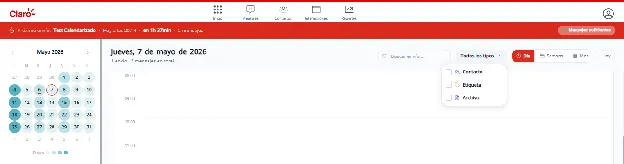
También puede buscar un envío por nombre y filtrar por tipo de envío:
- Contactos
- Etiquetas
- Archivo
Se pueden seleccionar uno o varios tipos al mismo tiempo.
Vistas del calendario
El módulo cuenta con tres vistas:
Vista por día
Muestra las 24 horas del día y distribuye los envíos según la hora programada.
Incluye:
- Línea roja que indica la hora actual
- Eventos organizados por hora
- Información resumida de cada envío
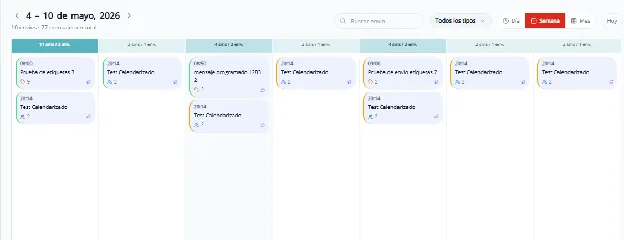
Vista por semana
Muestra de lunes a domingo con un heatmap por día.
Permite:
- Identificar días con mayor carga de mensajes
- Visualizar tipo de envío, nombre y hora
- Identificar envíos recurrentes mediante íconos y colores
Vista por mes
Presenta el mes completo con indicador de cantidad de mensajes por día.
Cuando existen múltiples envíos en un mismo día, se habilita la opción “ver más” para ingresar al detalle del día.
Información mostrada en cada evento
Cada envío muestra la siguiente información:
- Tipo de envío (contactos, etiquetas o archivo)
- Nombre del evento
- Cantidad de mensajes
- Usuario que lo creó
- Fecha de creación
- Estado del envío
Estados posibles
- Programado
- Finalizado
Para envíos por archivo, puede mostrarse el estado En progreso, ya que permite visualizar el avance del procesamiento.
Detalle del evento
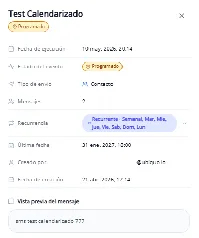
Al ingresar a un evento, el usuario puede ver:
Para envíos de contactos y etiquetas
- Información básica del envío
- Recurrencia (si aplica)
- Cantidad de mensajes
- Acciones disponibles
Para envíos por archivo
Se muestra información adicional:
- Estado del archivo (procesado, con error, filtrado por antispam, etc.)
- Nombre del archivo (con acceso al detalle)
- Total de registros del archivo
- Filas procesadas
- Filas con error
- Filas duplicadas
- Vista previa del mensaje enviado
- Fecha de creación y finalización
- Recurrencia (si aplica)
- Detener envío programado
Incluye acceso directo al reporte detallado del archivo.